
Theme Blogger Gọn Nhẹ Cho Blog Cá Nhân – Cách Cài Đặt Và Tùy Chỉnh
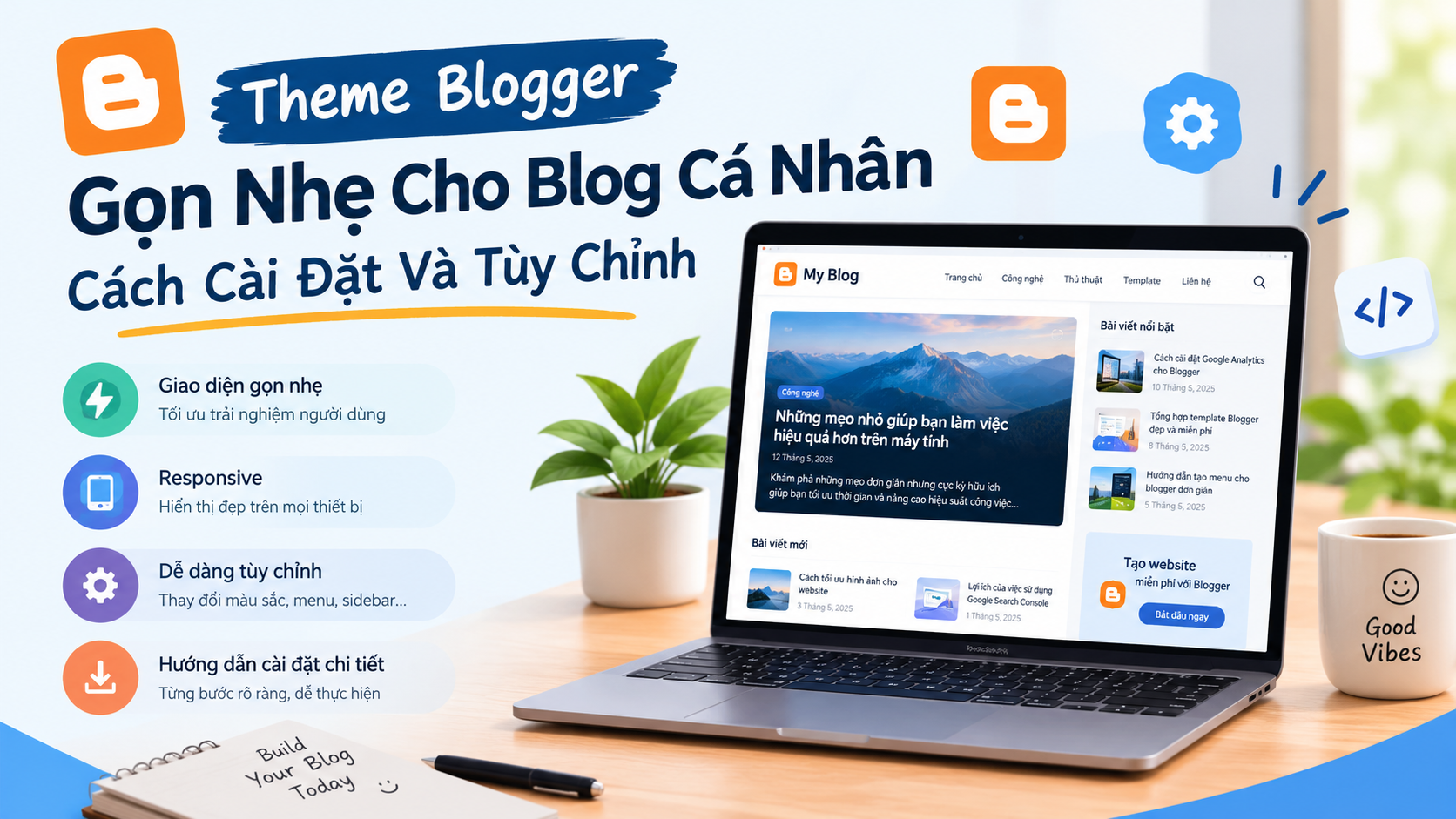
Nếu bạn đang sử dụng Blogger và muốn thay đổi diện mạo cho blog nhưng không muốn một giao diện quá nặng, mẫu theme được giới thiệu trong bài viết này là một lựa chọn đáng tham khảo. Thiết kế hướng đến sự gọn gàng, dễ sử dụng và có thể điều chỉnh lại nhiều thành phần theo nhu cầu riêng.
Bên cạnh phần giao diện, bài viết cũng hướng dẫn những bước cơ bản để sao lưu theme hiện tại, cài đặt theme mới và kiểm tra lại blog sau khi thay đổi. Bạn có thể thực hiện trực tiếp trên Blogger mà không cần sử dụng công cụ quản trị phức tạp.
1. Theme Phù Hợp Với Những Blog Nào?
Mẫu giao diện này có thể được sử dụng cho nhiều dạng website xây dựng bằng Blogger, đặc biệt là những blog thường xuyên đăng bài viết và chia sẻ tài liệu.
- Blog chia sẻ kiến thức và thủ thuật.
- Website giới thiệu tài nguyên Blogger.
- Blog cá nhân có nhiều bài viết.
- Website chia sẻ template hoặc tài liệu.
- Blog công nghệ cần bố cục nội dung rõ ràng.
Điểm đáng chú ý là bố cục được thiết kế theo hướng ưu tiên khu vực nội dung chính. Điều này giúp người đọc dễ tìm tiêu đề, hình ảnh, nội dung và các liên kết quan trọng trong bài viết.
2. Một Số Điểm Đáng Chú Ý Của Giao Diện
Thiết kế gọn gàng
Theme sử dụng bố cục tương đối đơn giản, hạn chế những thành phần không cần thiết. Cách trình bày này phù hợp với các website mà nội dung bài viết là phần quan trọng nhất.
Hỗ trợ nhiều kích thước màn hình
Giao diện có thể hiển thị trên máy tính, máy tính bảng và điện thoại. Khi thiết kế responsive hoạt động đúng, người đọc có thể truy cập blog thuận tiện hơn trên các thiết bị khác nhau.
Cấu trúc thuận tiện cho việc tối ưu bài viết
Người quản trị có thể kết hợp theme với cách tổ chức tiêu đề, mô tả, hình ảnh và liên kết nội bộ hợp lý để xây dựng một blog có cấu trúc rõ ràng.
Có thể tùy chỉnh
Sau khi cài đặt, bạn có thể chỉnh sửa màu sắc, menu, tiện ích sidebar hoặc các thành phần khác tùy thuộc vào cấu trúc XML của theme.
3. Thông Tin Tham Khảo
| Hạng mục | Thông tin |
|---|---|
| Nền tảng | Blogger / Blogspot |
| Định dạng | XML |
| Thiết bị | Máy tính, máy tính bảng và điện thoại |
| Khả năng tùy chỉnh | Có thể chỉnh sửa theo cấu trúc theme |
| Phù hợp | Blog cá nhân, công nghệ và website chia sẻ tài nguyên |
Lưu ý: Thông số thực tế có thể thay đổi tùy theo cách cài đặt, nội dung trên blog và các tiện ích được tích hợp thêm.
4. Cách Sao Lưu Theme Blogger Trước Khi Thay Đổi
Trước khi cài một giao diện mới, bạn nên tạo một bản sao của theme đang sử dụng. Đây là bước đơn giản nhưng rất hữu ích nếu giao diện mới phát sinh lỗi.
- Mở trang quản trị Blogger của bạn.
- Đi đến mục Chủ đề (Theme).
- Tìm tùy chọn sao lưu hoặc tải xuống theme hiện tại.
- Lưu tệp XML vào điện thoại hoặc máy tính.
Sau khi hoàn thành, bạn có thể tiến hành cài đặt giao diện mới. Nếu không hài lòng với kết quả, bản sao theme cũ sẽ giúp bạn khôi phục lại giao diện trước đó.
5. Hướng Dẫn Cài Theme XML Cho Blogger
Bước 1: Chuẩn bị file theme
Sau khi tải theme về máy, giải nén nếu tệp được đóng gói dưới dạng ZIP. Bên trong thường sẽ có tệp XML dùng để cài đặt.
Bước 2: Mở phần chỉnh sửa giao diện
Đăng nhập Blogger, mở blog cần thay đổi giao diện rồi truy cập Chủ đề (Theme). Tại đây, bạn sử dụng tùy chọn chỉnh sửa HTML để thay thế mã nguồn theme.
Bước 3: Sao chép mã XML
Mở tệp XML bằng trình soạn thảo văn bản, chọn toàn bộ nội dung và sao chép. Sau đó dán mã vào phần chỉnh sửa HTML của Blogger.
Bước 4: Lưu và kiểm tra blog
Sau khi lưu, hãy mở trang chủ và một vài bài viết để kiểm tra menu, hình ảnh, sidebar, liên kết và khả năng hiển thị trên điện thoại.
Nếu xuất hiện lỗi XML, bạn nên khôi phục bản sao theme cũ rồi kiểm tra lại tệp trước khi cài đặt lần nữa.
6. Một Số Mã SEO Có Thể Tham Khảo
Nếu đang tự chỉnh sửa theme Blogger, bạn có thể tham khảo cấu trúc dưới đây để hiểu cách phân biệt trang chủ và trang nội dung:
<b:if cond='data:view.isHomepage'>
  <title><data:blog.title/></title>
  <meta content='Chia sẻ kiến thức, thủ thuật và tài nguyên dành cho Blogger.' name='description'/>
<b:else/>
  <title><data:blog.pageName/> - <data:blog.title/></title>
  <meta expr:content='data:blog.pageName + " - Hướng dẫn và thông tin hữu ích."' name='description'/>
</b:if>

<meta expr:content='data:blog.pageName' property='og:title'/>
<meta expr:content='data:blog.canonicalUrl' property='og:url'/>
<meta content='article' property='og:type'/>
Đoạn mã trên chỉ mang tính tham khảo khi chỉnh sửa theme. Trước khi thêm hoặc thay thế mã trong phần <head>, bạn nên sao lưu giao diện để tránh ảnh hưởng đến cấu trúc blog.
7. Tải Theme Blogger
Nếu bạn muốn trải nghiệm mẫu giao diện được giới thiệu trong bài viết, có thể tải file XML thông qua liên kết bên dưới.
File theme: Tải Theme Blogger
Liên kết demo: Xem Demo Giao Diện
Bạn nên kiểm tra lại file sau khi tải và tạo bản sao theme hiện tại trước khi cài đặt.
8. Việc Nên Làm Sau Khi Cài Đặt
Thay theme không có nghĩa là website sẽ tự động được tối ưu trên công cụ tìm kiếm. Sau khi cài đặt xong, bạn nên kiểm tra lại toàn bộ blog.
- Kiểm tra tiêu đề trang và tiêu đề bài viết.
- Kiểm tra mô tả tìm kiếm của các bài viết.
- Kiểm tra liên kết nội bộ.
- Kiểm tra hình ảnh trên thiết bị di động.
- Kiểm tra menu và các liên kết quan trọng.
- Kiểm tra các URL bài viết có hoạt động bình thường hay không.
- Theo dõi tình trạng lập chỉ mục trong Google Search Console.
Đặc biệt, không nên đánh giá chất lượng website chỉ dựa vào một con số PageSpeed. Tốc độ thực tế còn phụ thuộc vào hình ảnh, quảng cáo, mã JavaScript, tiện ích bên ngoài và lượng nội dung được tải trên từng trang.
9. Kết Luận
Một theme Blogger có bố cục rõ ràng và dễ tùy chỉnh sẽ giúp việc quản lý nội dung thuận tiện hơn. Tuy nhiên, giao diện chỉ là một phần trong quá trình xây dựng website. Nội dung hữu ích, cấu trúc trang hợp lý, liên kết rõ ràng và trải nghiệm người dùng mới là những yếu tố cần được duy trì lâu dài.
Nếu bạn đang tìm một mẫu theme để thử nghiệm cho blog Blogger, có thể tải file ở phần trên và thực hiện sao lưu trước khi cài đặt. Sau khi hoàn tất, hãy dành thời gian kiểm tra từng trang để đảm bảo website hoạt động ổn định.